
Comment télécharger l’APK Movie Box : version d’abord, installation pas à pas et toutes les options par plateforme
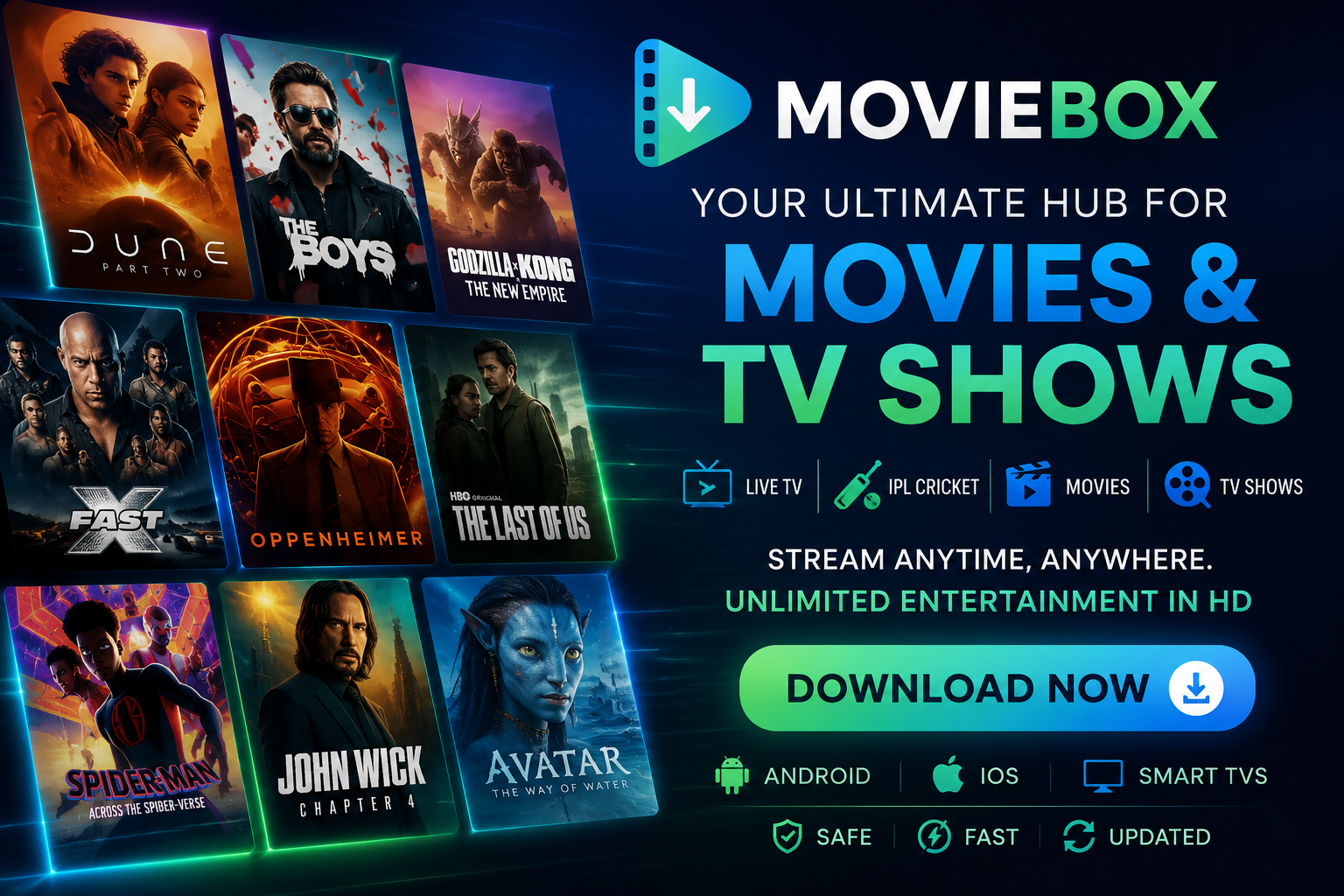
Si vous essayez de télécharger l’APK Movie Box pour la première fois, l’approche la plus utile est simple : comprenez la version que vous installez, suivez une procédure d’installation propre, puis choisissez la bonne voie selon votre appareil. Beaucoup d’utilisateurs sautent la première étape et se précipitent vers des fichiers quelconques, ce qui cause des problèmes de compatibilité, des échecs d’installation ou une lecture instable. Mieux vaut commencer par la connaissance de la version, car elle influence la rapidité, les fonctionnalités, la compatibilité des appareils et la fiabilité globale.
Ce guide se veut pratique. Nous commençons par les bases de version, puis détaillons une installation claire de l’APK, et enfin résumons les autres façons d’utiliser Movie Box : TV, iOS, Web et applications. Que vous configuriez votre téléphone personnel ou aidiez votre famille à installer plusieurs écrans, l’objectif est le même : une configuration plus fluide, moins de tentatives ratées et une expérience de visionnage plus propre dès le premier jour.
1) Vérifiez d’abord la version avant de télécharger
Avant d’installer un APK, confirmez les détails de la version. Vérifiez le numéro de version et la date de mise à jour. Une version récente inclut souvent des corrections de lecture, de meilleurs sous-titres, des ajustements d’interface et une meilleure gestion des serveurs aux heures de pointe. Vérifiez aussi la configuration minimale requise et la taille du paquet.
Il est également utile de séparer vos attentes selon l’usage. Si vous regardez surtout de courts clips en données mobiles, privilégiez un chargement rapide et une lecture économe. Si vous regardez des longs métrages sur une TV, privilégiez la stabilité à haut débit, la synchronisation des sous-titres et la régularité du flux en soirée.
2) Téléchargement et installation pas à pas de l’APK Movie Box
Une fois les vérifications de version terminées, suivez ce processus dans l’ordre. Une séquence propre réduit les erreurs courantes comme « Application non installée » ou un chargement sans fin après le lancement.
- Étape A : préparez le stockage. Gardez suffisamment d’espace libre pour l’APK, les données extraites et le cache après le premier lancement.
- Étape B : autorisez les sources inconnues. Sur Android, autorisez l’installation depuis votre navigateur ou votre gestionnaire de fichiers dans les réglages.
- Étape C : téléchargez le paquet APK. Utilisez une seule source fiable et évitez de mélanger plusieurs builds de pages différentes.
- Étape D : installez le fichier APK. Ouvrez le fichier, touchez Installer et patientez sans changer d’application en cours de route.
- Étape E : premier lancement et autorisations. N’accordez que les autorisations nécessaires pour que la lecture et le cache local fonctionnent.
- Étape F : vérification de lecture. Testez un titre court puis un titre plus long pour vérifier la stabilité du flux et les sous-titres.
- Étape G : habitude de mise à jour. Revérifiez régulièrement les versions pour profiter des corrections et des améliorations de performance.
En cas de problème d’installation, les solutions les plus rapides sont généralement : supprimer l’ancienne version en conflit, redémarrer l’appareil, puis réinstaller à partir d’un paquet propre. Si le lancement pose toujours problème, testez d’abord sur un réseau Wi-Fi stable.
3) Bonnes pratiques après l’installation
Le téléchargement n’est que le début. La vraie différence se joue après l’installation. Réglez tôt la langue des sous-titres, choisissez le comportement de qualité de lecture et organisez vos listes. Si vous partagez l’application en famille, alignez d’abord la langue et les sous-titres par défaut.
Testez aussi à deux moments différents : en journée et aux heures de pointe du soir. Certains signalent une lecture fluide le jour mais plus fragile le soir sur les réseaux encombrés. Un test à deux moments donne un profil de performance plus réaliste.
4) Autres versions : TV, iOS, Web et application
Tout le monde ne veut pas utiliser uniquement l’APK. Selon votre écosystème d’appareils, une autre voie peut mieux convenir à votre routine :
- Version TV : idéale pour le grand écran, les séances en famille et la navigation à la télécommande. Privilégiez un Wi-Fi stable et des sous-titres lisibles.
- Voie iOS : utile pour les utilisateurs Apple qui veulent une lecture stable sur iPhone ou iPad avec une expérience tactile plus soignée.
- Version Web : pratique pour un accès rapide depuis un ordinateur de bureau ou portable sans installer d’abord un paquet local.
- Écosystème d’applications (Android/PC) : adapté aux utilisateurs qui passent du téléphone aux grands écrans en gardant une interface familière.
La meilleure plateforme est celle qui correspond à votre quotidien. Si vous regardez surtout depuis le canapé, la TV d’abord l’emporte. Si vous regardez pendant les trajets, le mobile d’abord est souvent préférable. Si vous changez souvent d’appareil, le web peut être la solution la plus simple.
5) Recommandation pratique pour les nouveaux utilisateurs
Pour la plupart des débutants, cette séquence fonctionne bien : commencez par l’APK Android, terminez une première configuration complète, testez la lecture à deux moments, puis ajoutez la TV ou le Web en voies secondaires.
Surtout, gardez un processus de téléchargement et de mise à jour cohérent. Passer au hasard d’un build non officiel à un autre crée de l’instabilité évitable. La discipline de version, un ordre de configuration clair et la correspondance de plateforme feront plus qu’une « astuce » vue sur les réseaux sociaux.
Résumé rapide : Vérifiez d’abord les détails de version, installez dans un ordre propre, validez la lecture en conditions réelles, puis choisissez votre voie à long terme entre TV, iOS, Web ou application selon vos habitudes.